 微信关注,获取更多
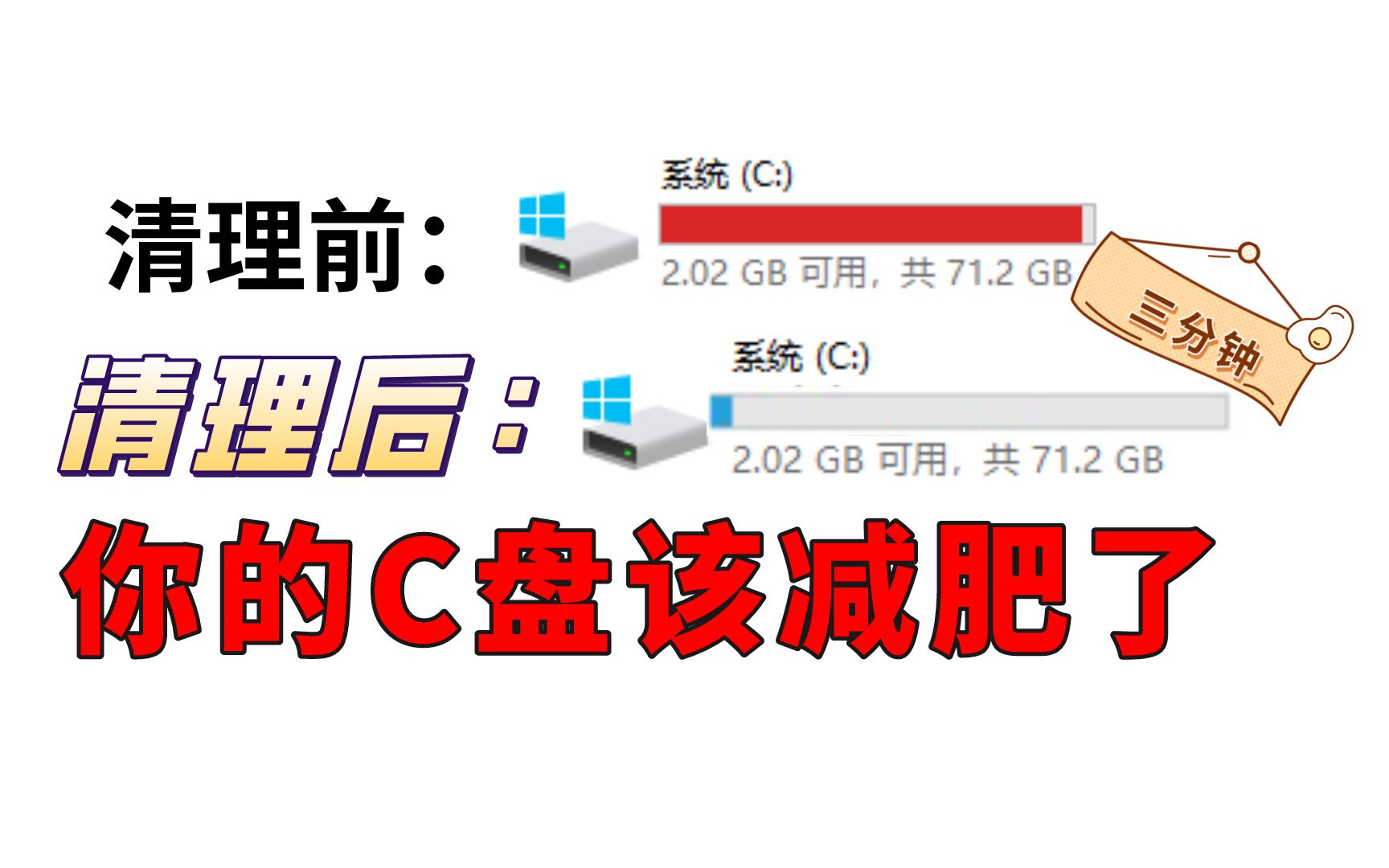
我是四百铺小编,你的C盘是不是又变红了?我什么都没做,它自己变红的。别说了,快救救我的C盘吧。Ok点个赞,咱们马上发车。C盘变红的原因无非就是系统类型和人为类型,接下来咱们分步骤解决这个难题。
系统类占用清理方案
咱们先处理一下系统类型的占用。打开我的电脑,来到C盘这里,跳转到查看选项,来到查看这一栏,将隐藏保护取消掉,打开隐藏文件应用确定。这个时候你C盘里面会显示出两个文件:配置file是系统创建的虚拟内存页面文件,不建议删除,但是可以移动到其他盘。
打开我的电脑,点击属性-高级系统设置,来到高级设置页面,选中高级,点击更改,然后取消掉这个勾勾,将C盘设为无分页文件,记得点击这个设置确定,然后将你想要移动的盘符设置为系统管理大小。这里一定要点个设置,确认过后点击确认,确认再确认,重启后,这个文件就会移到你刚刚选的那个盘符。
然后H开头的文件是系统休眠文件,注意这里是指系统休眠,不是睡眠,平时大家用的最多的就是睡眠,具体的区别可以去百度一下。这个文件只要关闭休眠就可以自动去掉,点击开始输入CMD,以管理员的方式运行,然后输入代码关闭休眠,之后就会看到它没有了,以上操作应该能清理出很大一部分空间。
人为垃圾清理妙招
接下来就是人为使用留下的垃圾,这里推荐DMM加加,当然还有CKA,但用DMM加加就完全够了。点开这里直接选择空间回收,如果你对计算机不是太熟悉,这里直接选择默认就可以了;如果你想要快一点,就可以把这个勾掉。不推荐把系统还原给搞掉,这个系统还原还是有必要留着的,直接选择清理就完事儿了,蒙sir这里也是清理了16.5G的空间。
当然你也可以用CK inner,点开它直接按自定义清理,先分析一下,确定分析完毕过后,点击运行清理就可以了。当人为垃圾清理的差不多的时候,就可以打开阿巴阿巴软件,选中你的C盘开始,它会自动帮你分析C盘的文件夹,按从大到小排列,如果你觉得某个文件夹太大,点进去它会细分,比如腾讯文件夹,还可以打开它的文件位置,选中你认为很大的文件,剪切下来甩到其他盘即可。
Ok那么好的,以上就是本期内容的全部内容。如果你觉得对你有那么一丢丢的帮助,不妨点个赞,谢谢您,拜拜。
未经允许不得转载:国内外APP下载注册教程 » 2026版三分钟拯救变红C盘,原来C盘能这么大!