 微信关注,获取更多
这是一个普通小姐姐的跳舞视频,这时我用一张照片就能直接替换她的脸,而且可以做到毫无违和感,这就是本期内容之一。AI换脸与本地大模型接入知识库是本期的核心内容,这两部分内容是小伙伴们在后台私信点名想看的,所以他们来了。
AI换脸实操指南
本地搭建AI换脸是本期内容的重点板块。首先咱们用到的是这款开源的AI换脸工具,将它部署到你的本地磁盘,双击启动程序之后,会有一个黑色的命令窗口,这个不要关闭它,直接缩小即可。然后会弹出一个软件界面,很简单,第一个放入你需要替换的人脸图片路径,第二个放入原视频的路径,所有路径都不能有中文,不然可能会报错。
然后把高清人脸修复勾上,生成视频的质量调节到100,其余的都可以不用动,点击开始生成即可。打开刚刚的命令窗口可以查看生成进度,它的生成效率结合显卡还有储存磁盘的读写速度挂钩,我这里的SN5000顺序读取平均为5150兆左右,顺序写入平均为4.9GB左右,所以这个效率还是蛮高的。生成完毕以后,会保存到软件目录的这个文件夹,这样一次换脸操作就完成了,总的来说效果还是挺不错的。
本地大模型接入知识库
本地搭建AI的第二部分是本地大模型搭建,加上知识库部署,可以直接在本地电脑上调用大语言模型,并且添加自己的知识库,让智能AI做到真正的智能。现在各大模型都很强,对于大众问题基本都是无敌的,然而小众问题,特别是专业的问题,这个时候就会出现混乱甚至乱答的现象,那么这个时候知识库的作用就体现出来了,你可以用自己的各种文档PDF之类的喂养它,直接将它培养成你的专属超强AI助理。
首先第一步就是搭建本地AI而且是图形化界面,你需要去下载一个欧拉玛,在欧拉玛官网下载和你系统对应的版本即可,下载好安装后运行CMD,然后直接输入alama run千问2,稍等一段时间让它部署一下,出现对应界面就说明部署完成。这里确实可以进行文档交互,但是效率低而且不能调教,所以我们需要一款本地知识库工具NDCLLM,同样是去到它的官方,找到对应系统的版本安装即可,遇到提示无风险并安装的界面多等待一下就好。
安装好NDCLLM后,第一步就是选择大模型,这里有开源的和闭源的都可以选择,像open AI这种闭源的模型,填入对应的key也可以用,但我们这里选择刚刚本地部署的alama,所以会自动识别出来。确认以后,会搭配上默认的嵌入模型以及一个向量数据库,这里可以自行修改,也可以用默认的,确认后输入你的工作区名字,基本大功告成!接下来搭建本地知识库,点击上传按钮,建议通过PDF、word这种文件形式导入,这样AI遇到问题时,会直接去知识库里面调用文档查找对应的字段,总结以后回复你,做到真正的百分之百准确,成为你的超级AI助力。
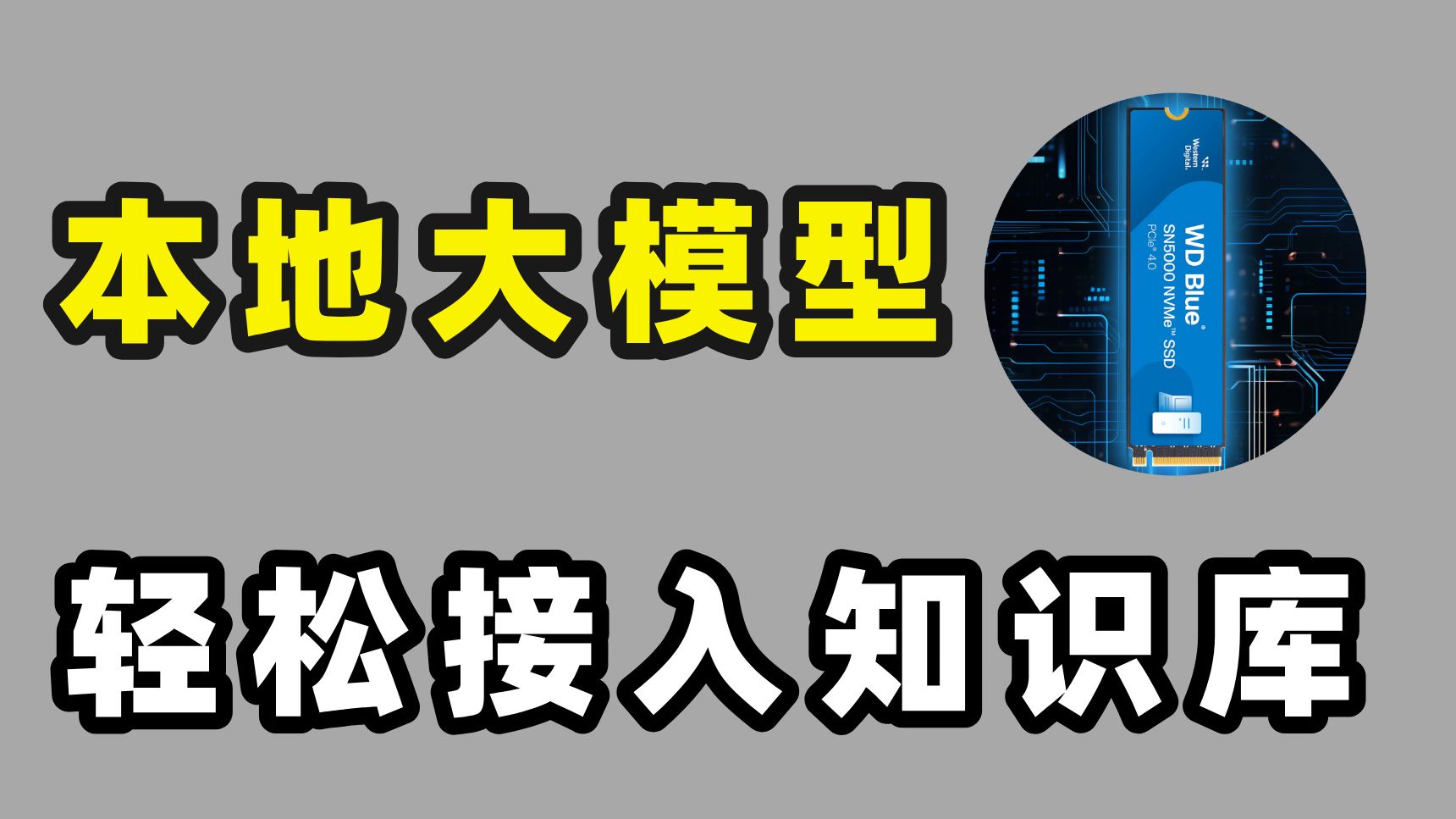
SN5000助力AI创意流
搭建本地AI项目,显卡和CPU很重要,我这里演示的显卡是2060 super,性价比贼高,CPU是锐龙5800X。还有一个很重要的就是储存的选择,我这里采用的是西部数据的SN5000 2TB版本,它的优势很明显,搭载了NKH4.0低功耗和高性能,对AI项目很友好,性价比是主要原因。
在训练AI的时候,SN5000的NVME技术搭配上NKH4.0,可以极大的加速用户的工作流程,完善AI的各种训练内容,加速AI创意工作流在多个应用和项目中来回流畅切换,贼丝滑。总的来说,如果你平时需要用到各种AI搭建各种人工智能环境的时候,它真的可以给你提供很好的硬件环境,提升你的各种AI体验。
以上就是本期内容的全部内容,如果对内容满意,点赞三连,咱们下期再见。
未经允许不得转载:国内外APP下载注册教程 » 2026年三分钟给你的本地大模型接入知识库!AI换脸有手就行,SN5000助你加速AI创意流!