 微信关注,获取更多
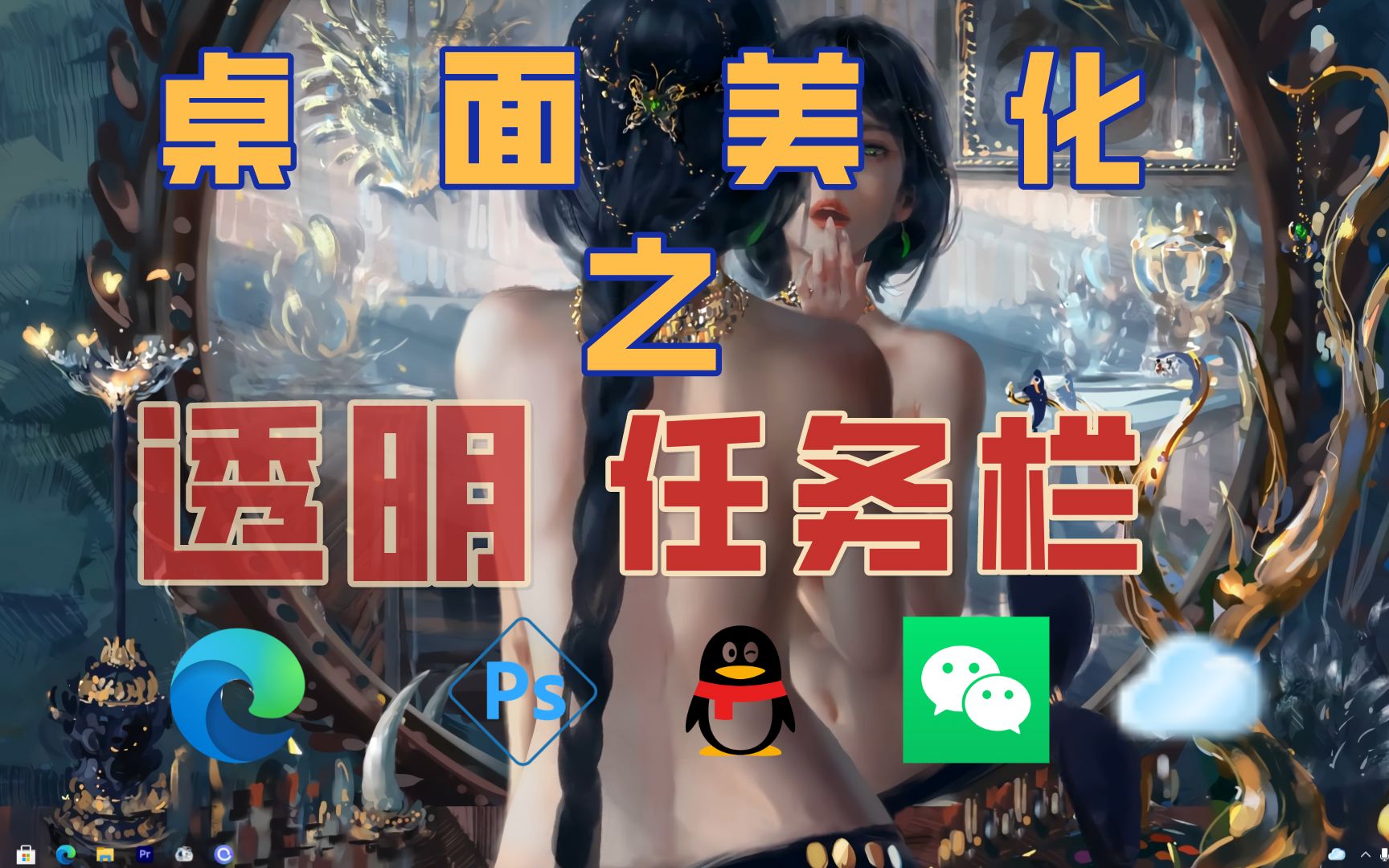
当你安安静静欣赏壁纸的时候,这个底部任务栏无疑是挡住了很多东西,这个时候可以选择把它自动隐藏掉。但是有个弊端,每次需要点击程序的时候,都需要让它自动加载出来,这无疑是浪费了兄弟们宝贵的0.5秒,然后将它透明化是个不错的选择。这里猛手提供两个方法,如果觉得还不错的话,可以随时三连投喂哦。
注册表修改法
修改注册表这个方法比较麻烦,如果想省事儿的话,可以直接跳转到第二种方法。首先Win + R调出运行框,输入REGEDIT打开注册表,然后把指定内容放进去直接搜索。然后来到对应文件夹下面,新建一个32位的键位置,将名字设置为指定名称后确定,然后双击修改,把数字修改成0,并将16进制切换为十进制,点击确定。
返回桌面,右键选择个性化,来到颜色这一栏,将透明效果打开,任务栏就会自动变成透明色。但是这个操作存在弊端:如果切换壁纸或者重启电脑,设置就会被打回原形,像这样的情况当然不是所有人都遇到,遇到的可以扣个一。
应用工具便捷法
所以我建议大家选择第二种transaction,直接在应用商店搜索,然后安装即可。下载完后直接打开它,双击启动以后,它就会自动将任务栏透明化,操作十分便捷。
为了避免每次开机都要手动启动它,可以设置开机自启:通过Win + R打开MS configure来到启动这一栏,打开任务管理器,将这个程序设置为启动项,它就会开机自启,不需要你每次重启都重新打开它一遍。Ok那么好的,以上就是本期内容的全部内容。如果你觉得本期内容对你有那么一丢丢帮助,不妨点个赞,谢谢您嘞,拜拜。
未经允许不得转载:国内外APP下载注册教程 » 2026任务栏全透明,尽享绝美壁纸!